AIPRM 프롬프트 마법사 사용 방법
- Home /
- 튜토리얼 /
- 프롬프트 만들기 /
- AIPRM 프롬프트 마법사 사용 방법 /
원하는 특정 결과물을 얻으려면 올바른 프롬프트를 만드는 것이 필수적입니다. 프롬프트 마법사는 네 가지 핵심 요소에 초점을 맞춘 명확하고 사용하기 쉬운 템플릿을 통해 이 프로세스를 관리하기 쉬운 부분으로 간소화합니다:
- 역할: ChatGPT가 맡을 페르소나를 식별합니다.
- 컨텍스트: 필요한 배경 정보 제공
- 작업: 수행해야 할 작업 개요
- 제약 조건: 작업의 경계 지정
드롭다운 옵션에서 선택하거나 세부 정보를 입력하여 구체적이고 상세한 프롬프트를 작성하여 ChatGPT가 요청을 더 잘 이해하고 실행할 수 있도록 안내하세요.
프롬프트 마법사는 초보자가 간단하고 효과적인 프롬프트를 만들 수 있도록 특별히 고안되었습니다. 이 도구를 사용하면 초보자도 가파른 학습 곡선 없이 프롬프트 작성의 초기 단계를 원활하게 탐색할 수 있습니다. 미리 정의된 옵션에서 선택하든, 직접 프롬프트 세부 정보를 입력하든, 이제 몇 번의 클릭만으로 첫 번째 프롬프트를 만들 수 있습니다.
자세히 보기:
프롬프트 마법사에 액세스하는 방법 #
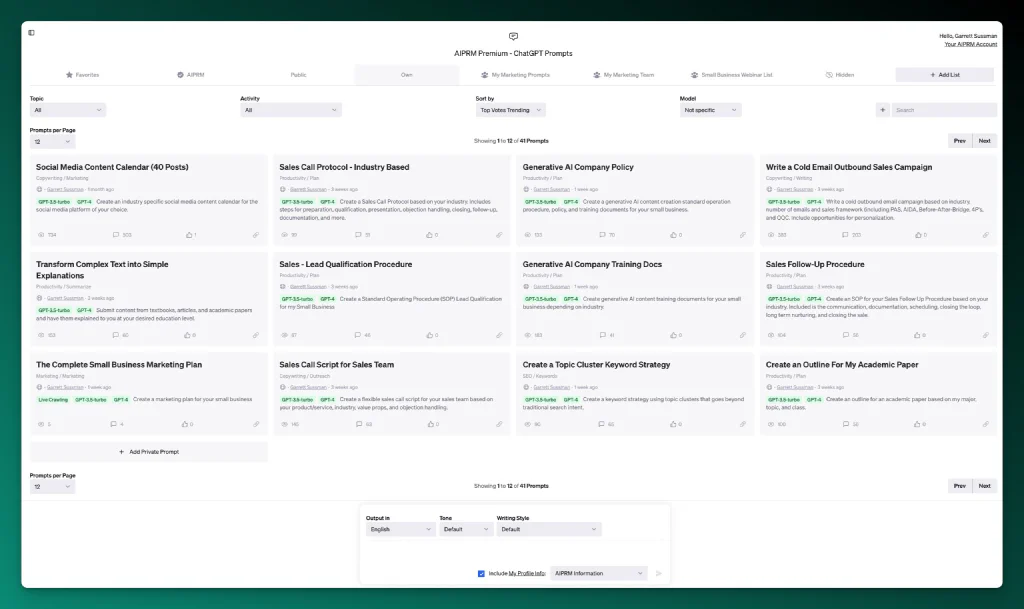
1단계 ChatGPT 내에서 AIPRM 대시보드로 이동합니다.
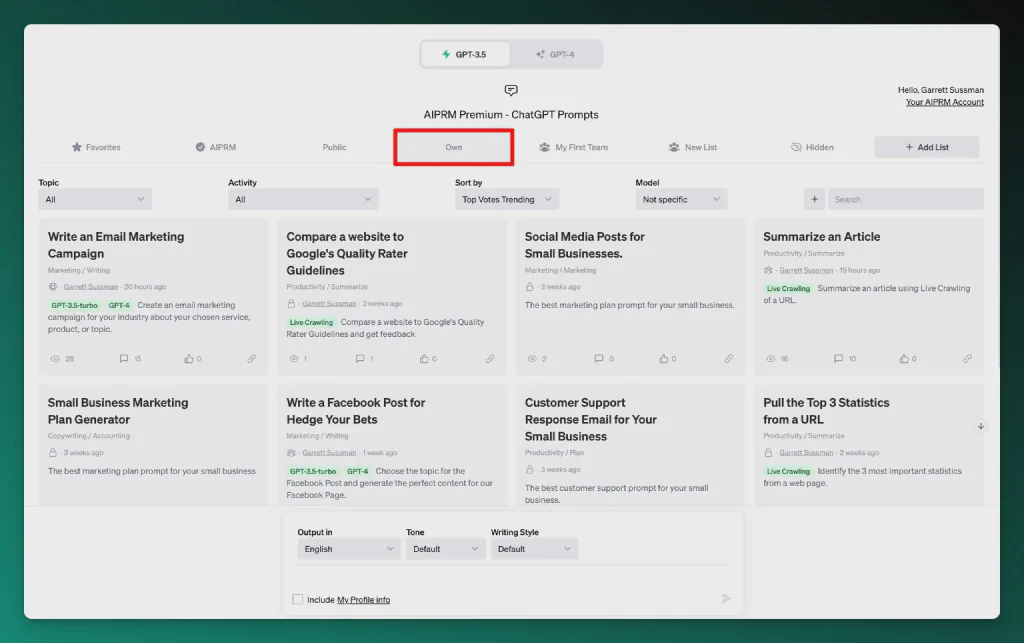
2단계 “소유” 탭을 클릭합니다.
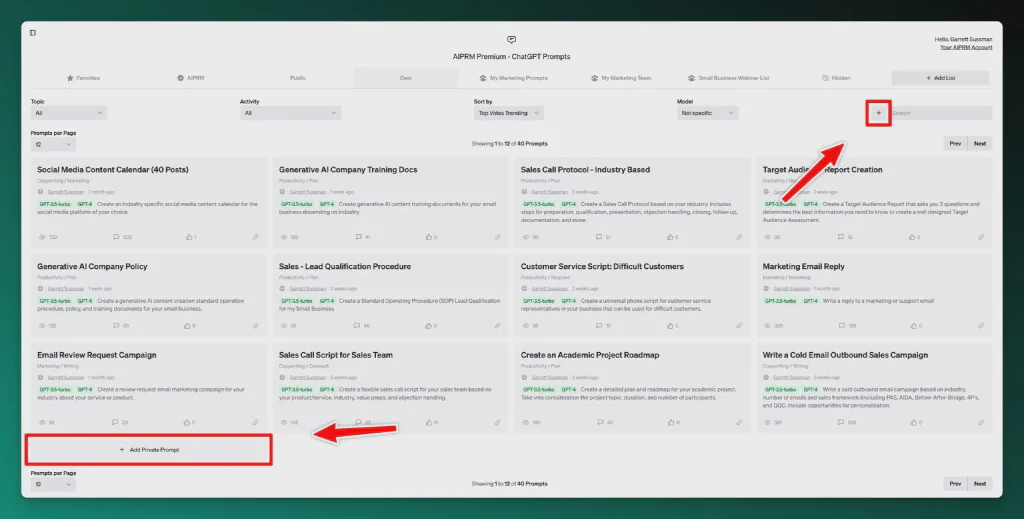
3단계 “비공개 프롬프트 추가”라고 표시된 더하기 버튼을 클릭합니다. 그러면 프롬프트를 작성할 수 있는 프롬프트 템플릿 양식이 열립니다.
프롬프트 템플릿 양식에서 기본 프롬프트 마법사 템플릿을 볼 수 있습니다.
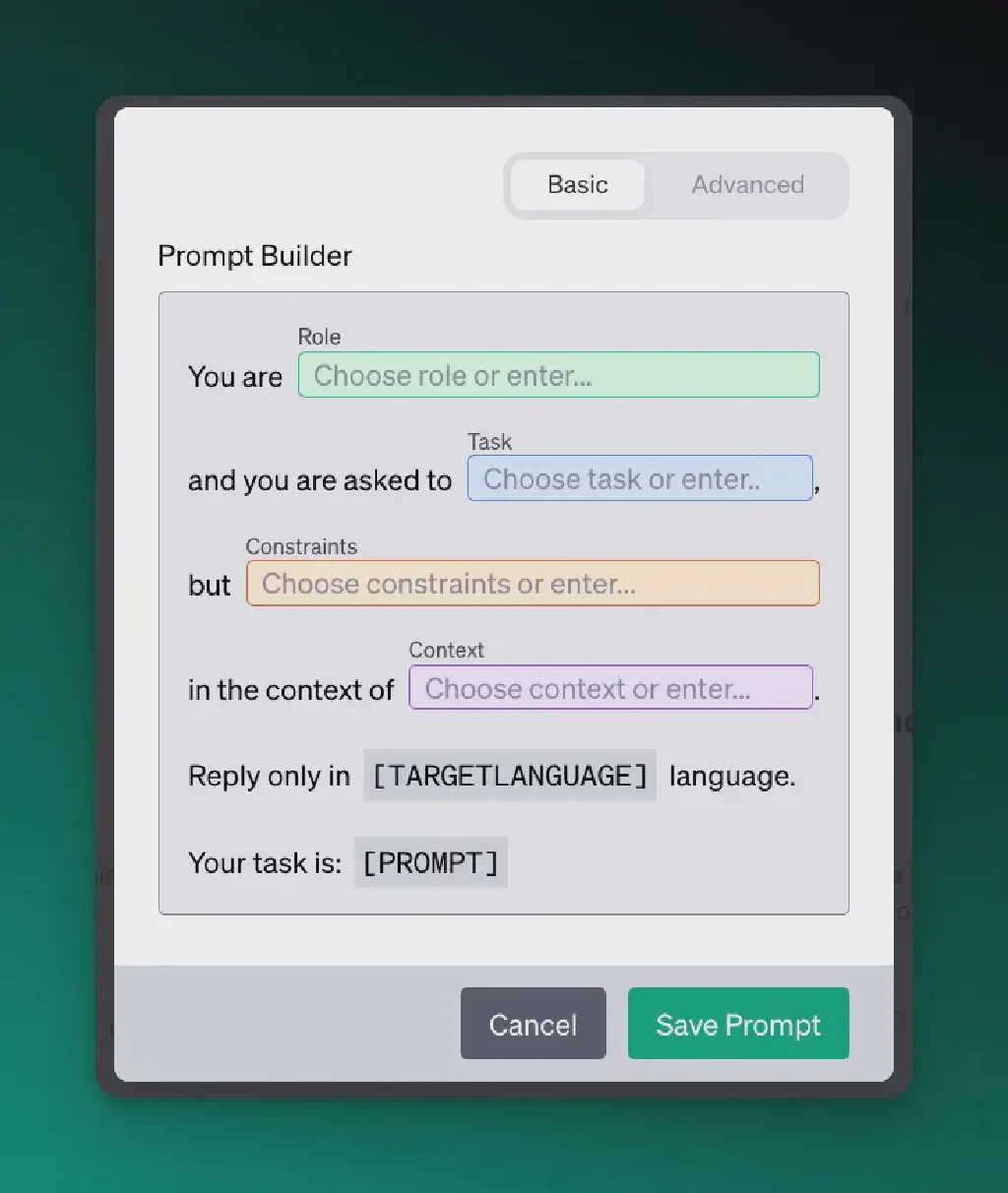
4단계: 드롭다운 또는 입력 옵션을 사용하여 프롬프트 빌더 템플릿을 작성합니다.
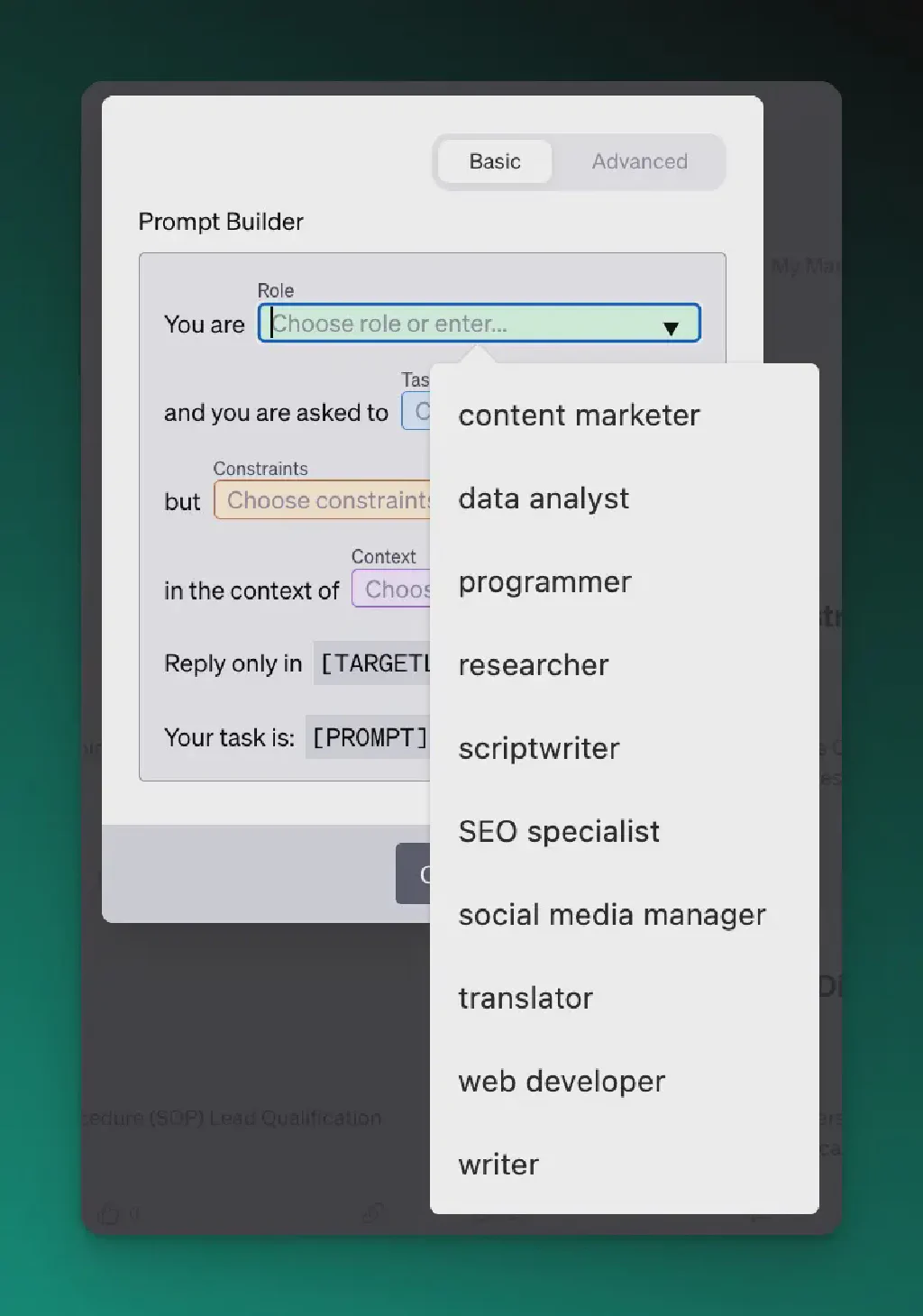
역할:
- “역할"이라고 표시된 드롭다운 메뉴를 클릭합니다.
- 목록에서 미리 정의된 역할을 선택하거나 필드를 클릭하여 사용자 지정 역할을 정의합니다.
사전 정의된 옵션은 다음과 같습니다.
- 콘텐츠 마케터
- 데이터 분석가
- 프로그래머
- 연구원
- 스크립트 작가
- SEO 전문가
- 소셜 미디어 관리자
- 번역가
- 웹 개발자
- 작가
작업:
- “작업"이라고 표시된 드롭다운 메뉴를 클릭합니다.
- 목록에서 미리 정의된 작업을 선택하거나 필드를 클릭하여 사용자 지정 작업을 정의합니다.
사전 정의된 옵션은 다음과 같습니다.
- 웹사이트 콘텐츠 분석 및 SEO 권장 사항 제공
- 고객 리뷰에 대한 감정 분석 수행
- 소셜 미디어 플랫폼용 콘텐츠 캘린더 만들기
- 전환율이 높은 Facebook용 광고 문구 만들기
- 맞춤형 웹사이트 개발
- YouTube 동영상에 대한 눈에 띄는 제목, 메타 설명 및 태그 생성
- SEO 최적화를 위한 키워드 생성
- 100% 독창적이고 인간적인 기사 재작성
- 한 언어에서 다른 언어로 텍스트 번역
- 고유한 SEO 최적화 기사 작성
제약 사항:
- “제약 조건"이라고 표시된 드롭다운 메뉴를 클릭합니다.
- 목록에서 미리 정의된 제약 조건을 선택하거나 필드를 클릭하여 사용자 정의 제약 조건을 정의합니다.
사전 설정된 옵션은 다음과 같습니다.
- 윤리 가이드라인을 준수하고 오해의 소지가 있는 정보를 피합니다.
- SEO 모범 사례 및 가이드라인 준수
- 콘텐츠는 100% 고유해야 하며 표절 검사를 통과해야 합니다.
- 생성된 콘텐츠의 명확성과 일관성 보장
- 접근하기 쉽고 사용자 친화적인 형식의 출력물 확보
- 브랜드 가이드라인과 어조를 따라야 합니다.
- 마지막 교육까지 확립된 지식을 기반으로 콘텐츠를 생성합니다.
- 연구 과제에서 정확하고 신뢰할 수 있는 정보 제공
- 지정된 형식의 결과물 제공
컨텍스트:
- “컨텍스트"라고 표시된 드롭다운 메뉴를 클릭합니다.
- 목록에서 미리 정의된 컨텍스트를 선택하거나 필드를 클릭하여 사용자 지정 컨텍스트를 입력합니다.
사전 설정된 옵션은 다음과 같습니다. 학술 연구 및 글쓰기*
- 콘텐츠 마케팅 및 SEO 전략
- 비즈니스 의사 결정을 위한 데이터 분석 및 인사이트
- 전자 상거래 제품 설명
- 소설 및 창작 글쓰기 프로젝트
- 시장 조사 및 경쟁 분석* 다국어 번역 및 로컬라이제이션
- 개인 브랜딩 및 전문성 개발
- 소셜 미디어 광고 및 캠페인
- 웹사이트 개발 및 최적화
프로 팁: 프롬프트 마법사에는 기본 템플릿에 [TARGETLANGUAGE] 변수와 [PROMPT] 변수가 포함되어 있습니다.
-
[대상 언어] 변수를 사용하면 프롬프트 사용자가 ChatGPT의 출력 언어를 선택할 수 있습니다. 이 변수는 프롬프트를 공개적으로 게시하는 데도 필요합니다.
-
[PROMPT] 변수를 사용하면 프롬프트에 대한 기타 추가 작업, 컨텍스트 또는 제약 조건 정보를 추가할 수 있습니다.
자세히 보기:

4단계: 프롬프트를 저장(또는 고급 템플릿으로 전환)합니다.
- 선택 사항과 입력 내용을 검토하여 요구 사항을 충족하는지 확인합니다.
- “저장"을 클릭하여 나중에 사용할 수 있도록 프롬프트를 저장합니다.
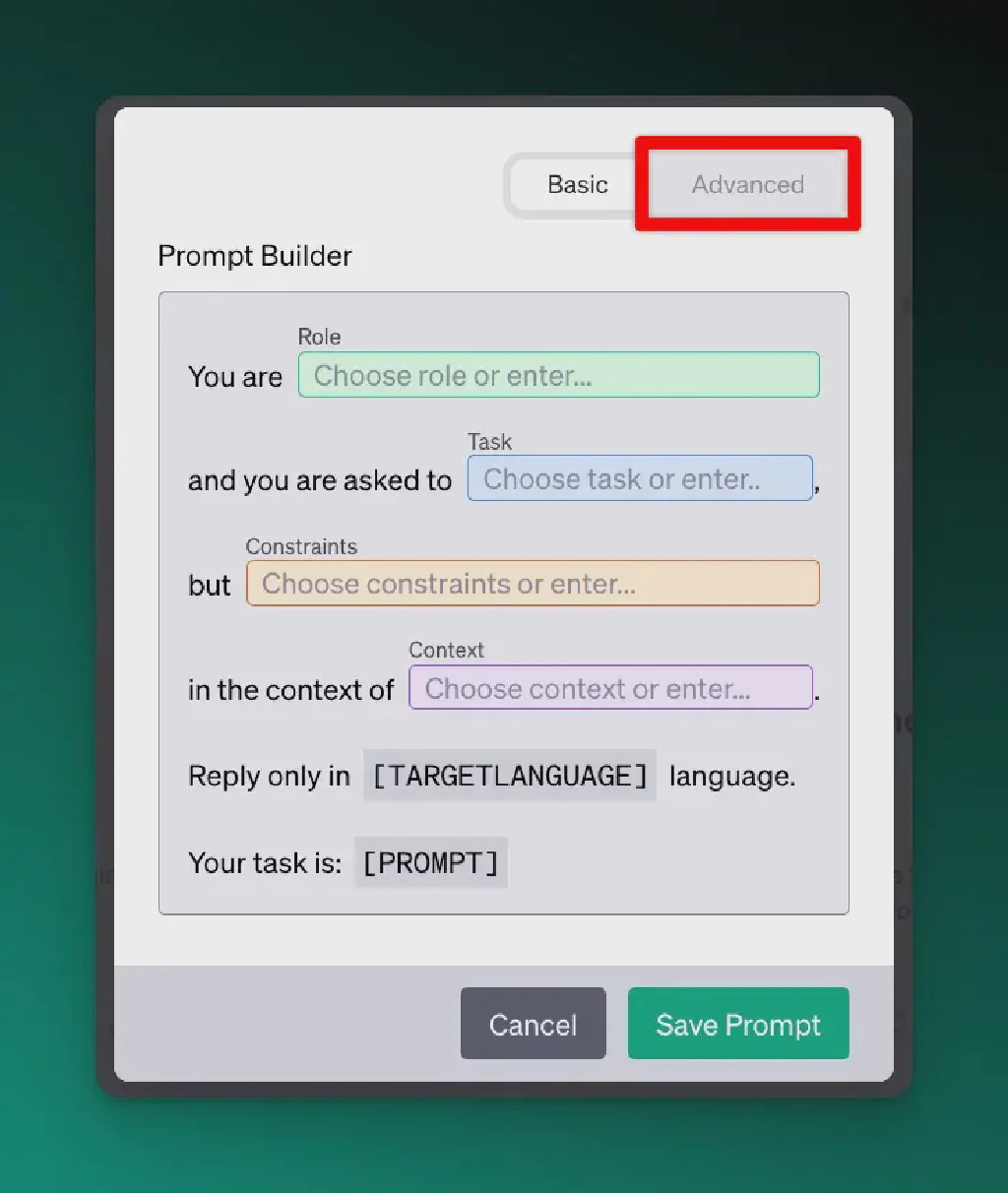
- 프롬프트에 더 자세한 내용을 추가하려면 ‘고급’ 옵션을 클릭하여 프롬프트 템플릿의 고급 버전으로 전환합니다.
- 고급 템플릿에서 필요에 따라 추가 정보를 추가하여 프롬프트를 구체화할 수 있습니다. 선택한 내용이 템플릿, 티저 및 제목에 통합된 것을 볼 수 있습니다.
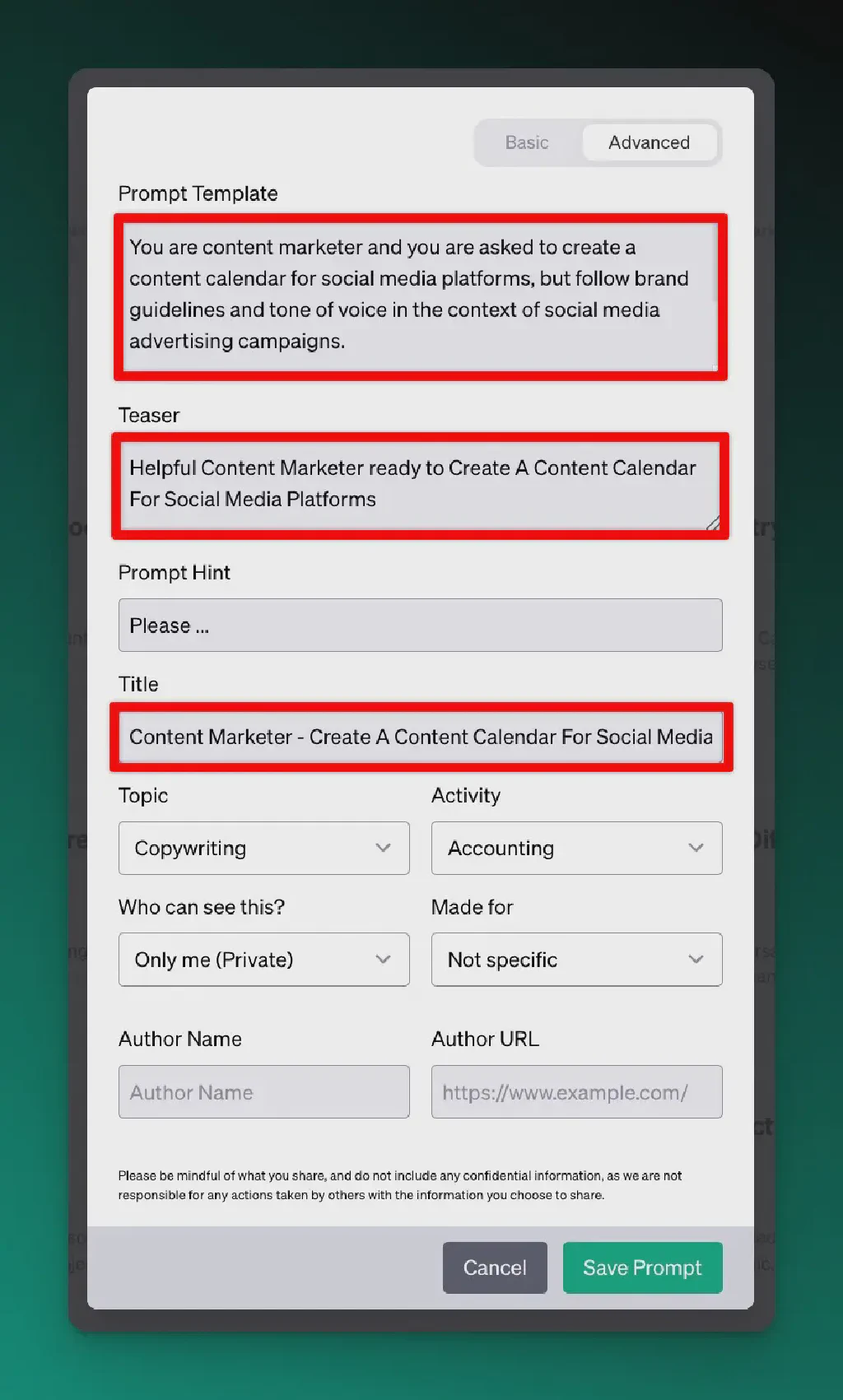
5단계 프롬프트가 저장되면 잠시 기다렸다가 브라우저를 새로 고친 다음 자신의 프롬프트 탭으로 돌아가 게시된 프롬프트를 찾습니다.
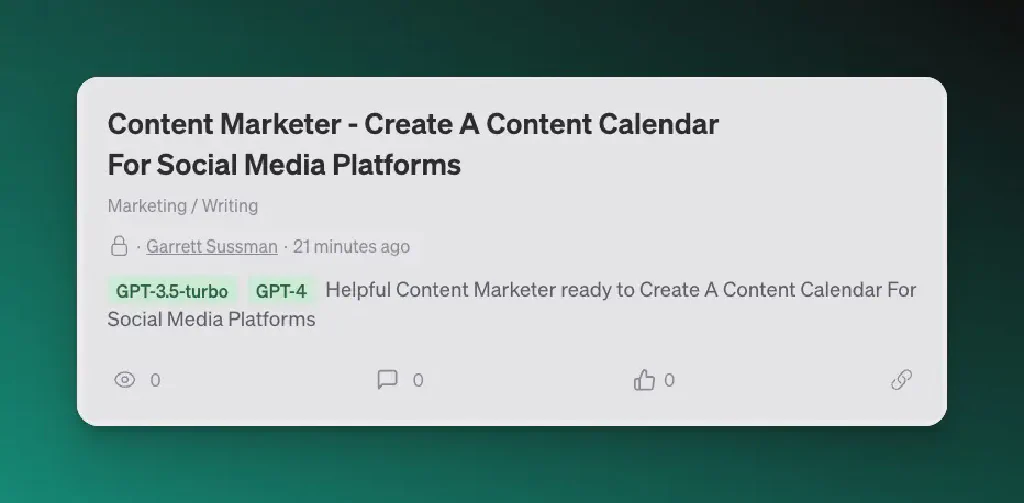
이제 AIPRM 프롬프트 마법사를 사용하여 프롬프트를 성공적으로 만들고 배포했습니다. 이 기능은 콘텐츠 제작의 어려움을 효과적으로 해결하기 위해 솔루션 중심의 메시지를 작성하는 데 도움이 된다는 점을 기억하세요. 이 기능을 사용하여 워크플로를 간소화하고 조직 전체에서 일관성을 유지하세요.
더 많은 프롬프트를 만들면 고급 템플릿으로 바로 이동하여 더 복잡한 프롬프트를 만들 수 있습니다.
Already have the extension?
Subscribe to a Premium Plan.